推特关闭自动播放声音的详细步骤解析
- 推特
- 2025-12-07 05:06:49
- 1244620
关于推特自动播放声音如何关闭,以下是详细步骤解析,用户可进入推特设置,找到视频播放选项,关闭自动播放声音的开关,步骤具体且操作简便,用户可根据指引顺利关闭自动播放声音功能。
在社交媒体的世界里,我们时常会遇到各种功能带来的便利与挑战,特别是在推特这样的平台上,自动播放功能虽然带来了观看视频的便捷性,但在某些场合下,如我们正在工作、休息或需要保持安静时,推特的自动播放声音可能会打破这份宁静,掌握如何关闭这一功能显得尤为重要。 随着社交媒体的飞速发展,推特等平台的自动播放功能已经成为了用户界面的标准配置,自动播放声音这一功能在某些特定场合下可能会带来不便,为了更好地享受推特带来的乐趣,我们需要了解并掌握如何关闭这一功能,确保我们的使用体验更加舒适。
为了帮助您更好地关闭推特的自动播放声音,我们将为您提供以下详细步骤:
第一步,打开推特应用并确保您已经登录了账号。
第二步,进入设置菜单,在推特应用的主界面,找到并点击右下角的“我”按钮,进入个人主页,随后,点击右上角的设置图标,进入设置菜单。
第三步,寻找自动播放选项,在设置菜单中,您需要找到一个名为“视频自动播放”或“推送通知”的选项,并点击进入。
第四步,关闭自动播放声音,在自动播放选项中,您会看到一个关于“声音”或“自动播放声音”的子选项,只需将其关闭即可。
第五步,保存设置,完成上述步骤后,请确保保存您的设置,您已经成功关闭了推特的自动播放声音功能。
额外注意事项与补充说明
需要注意的是,不同版本的推特应用可能在操作细节上略有差异,如果您在操作过程中遇到问题,可以尝试查看推特的帮助文档或在线搜索具体教程,如果您是在网页版推特上使用,关闭自动播放声音的步骤可能与移动端有所不同,您可以在浏览器设置中查找相关选项,或者尝试使用插件来管理自动播放功能。
总结与展望
通过本文的指导,我们希望您能够轻松地关闭推特的自动播放声音功能,从而在需要保持安静的环境中使用推特时更加便利,随着社交媒体的不断发展,我们相信推特会继续优化其功能,为用户提供更加个性化的使用体验,我们也鼓励广大推特用户根据个人需求调整其他自动播放设置,以获得更加满意的使用体验。
阅读了这篇文章后,如果您希望在twitter上实现有效的引流,
我向您推荐以下引流工具:
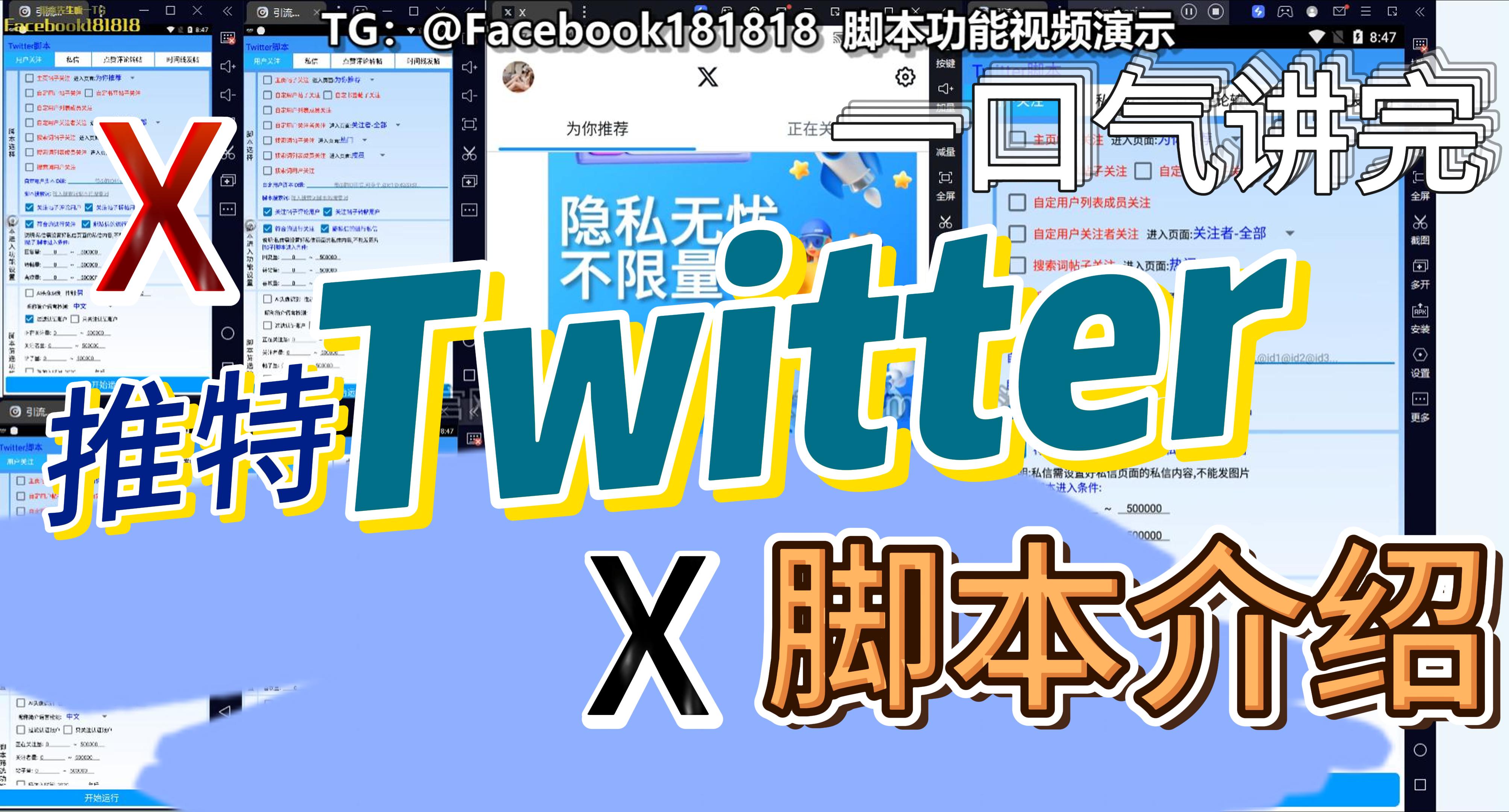
该工具功能全面,解决了行业中的引流痛难点,使引流变得简单而高效,日均引流1000+新用户。


